

Alright, time to add some actual functionality to this thing. First I want a report showing up on the scorecard page that has already been created. I don’t really care what it displays, just want to get it working and displaying. I will get one report working and then pull up others and connect them with actual data from the Model.
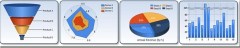

First off I created some nice fake data in a DataTable. The object I created is below. This is located in the Models path for now. Just to get this mocked up.
public class ReportSampleData
{
public ReportSampleData()
{
SampleData = new DataTable("Adron's Sample Data");
SampleData.Columns.Add(new DataColumn("Col1"));
SampleData.Columns.Add(new DataColumn("Col2"));
SampleData.Columns.Add(new DataColumn("Col3"));
SampleData.Columns.Add(new DataColumn("Col4"));
DataRow dr1 = SampleData.NewRow();
dr1[0] = "Sample Set 1";
dr1[1] = 14;
dr1[2] = 13;
dr1[3] = 10;
DataRow dr2 = SampleData.NewRow();
dr2[0] = "Sample Set 2";
dr2[1] = 15;
dr2[2] = 13;
dr2[3] = 12;
DataRow dr3 = SampleData.NewRow();
dr3[0] = "Sample Set 2";
dr3[1] = 17;
dr3[2] = 11;
dr3[3] = 9;
SampleData.Rows.Add(dr1);
SampleData.Rows.Add(dr2);
SampleData.Rows.Add(dr3);
}
public DataTable SampleData { get; set; }
}
.csharpcode, .csharpcode pre
{
font-size: small;
color: black;
font-family: consolas, “Courier New”, courier, monospace;
background-color: #ffffff;
/*white-space: pre;*/
}
.csharpcode pre { margin: 0em; }
.csharpcode .rem { color: #008000; }
.csharpcode .kwrd { color: #0000ff; }
.csharpcode .str { color: #006080; }
.csharpcode .op { color: #0000c0; }
.csharpcode .preproc { color: #cc6633; }
.csharpcode .asp { background-color: #ffff00; }
.csharpcode .html { color: #800000; }
.csharpcode .attr { color: #ff0000; }
.csharpcode .alt
{
background-color: #f4f4f4;
width: 100%;
margin: 0em;
}
.csharpcode .lnum { color: #606060; }
Once I created the fake data, I dropped in the chart control into the Display.aspx view under the Scorecard Directory of the views.
<%@ Page Language="C#" MasterPageFile="~/Views/Shared/Site.Master" Inherits="System.Web.Mvc.ViewPage" %>
<%@ Register Assembly="System.Web.DataVisualization, Version=3.5.0.0, Culture=neutral, PublicKeyToken=31bf3856ad364e35"
Namespace="System.Web.UI.DataVisualization.Charting" TagPrefix="asp" %>
<asp:Content ID="Content1" ContentPlaceHolderID="TitleContent" runat="server">
Scorecard
</asp:Content>
<asp:Content ID="Content2" ContentPlaceHolderID="MainContent" runat="server">
<form id="form1" runat="server">
<h2>
Scorecard
</h2>
<%
using (Chart chartColumns = new Chart())
{
chartColumns.Width = 412;
chartColumns.Height = 296;
chartColumns.RenderType = RenderType.ImageTag;
chartColumns.Palette = ChartColorPalette.None;
Title t = new Title("Column Bar Chart",
Docking.Top,
new System.Drawing.Font("Verdana, Helvetica, Sans-Serif", 14, System.Drawing.FontStyle.Bold),
System.Drawing.Color.FromArgb(26, 59, 105));
chartColumns.Titles.Add(t);
chartColumns.ChartAreas.Add("Series 1");
// create a couple of series
chartColumns.Series.Add("Series 1");
chartColumns.Series.Add("Series 2");
// add points to series 1
foreach (int value in (List<int>)ViewData["Chart"])
{
chartColumns.Series["Series 1"].Points.AddY(value + DateTime.Now.Second);
}
// add points to series 2
foreach (int value in (List<int>)ViewData["Chart"])
{
chartColumns.Series["Series 2"].Points.AddY(value + DateTime.Now.Minute);
}
chartColumns.Legends.Add("Legend1");
chartColumns.BorderSkin.SkinStyle = BorderSkinStyle.None;
// Render chart control
chartColumns.Page = this;
HtmlTextWriter writer = new HtmlTextWriter(Page.Response.Output);
chartColumns.RenderControl(writer);
}
%>
</form>
</asp:Content>
.csharpcode, .csharpcode pre
{
font-size: small;
color: black;
font-family: consolas, “Courier New”, courier, monospace;
background-color: #ffffff;
/*white-space: pre;*/
}
.csharpcode pre { margin: 0em; }
.csharpcode .rem { color: #008000; }
.csharpcode .kwrd { color: #0000ff; }
.csharpcode .str { color: #006080; }
.csharpcode .op { color: #0000c0; }
.csharpcode .preproc { color: #cc6633; }
.csharpcode .asp { background-color: #ffff00; }
.csharpcode .html { color: #800000; }
.csharpcode .attr { color: #ff0000; }
.csharpcode .alt
{
background-color: #f4f4f4;
width: 100%;
margin: 0em;
}
.csharpcode .lnum { color: #606060; }
Once that was finished the final step is to toss in the controller the view data.
public ActionResult Display()
{
ViewData["Chart"] = new List<int>() {4, 6, 12, 3, 11};
return View("Display");
}
.csharpcode, .csharpcode pre
{
font-size: small;
color: black;
font-family: consolas, “Courier New”, courier, monospace;
background-color: #ffffff;
/*white-space: pre;*/
}
.csharpcode pre { margin: 0em; }
.csharpcode .rem { color: #008000; }
.csharpcode .kwrd { color: #0000ff; }
.csharpcode .str { color: #006080; }
.csharpcode .op { color: #0000c0; }
.csharpcode .preproc { color: #cc6633; }
.csharpcode .asp { background-color: #ffff00; }
.csharpcode .html { color: #800000; }
.csharpcode .attr { color: #ff0000; }
.csharpcode .alt
{
background-color: #f4f4f4;
width: 100%;
margin: 0em;
}
.csharpcode .lnum { color: #606060; }
Now run the app and check out the page. You should see a chart like that shown below. (Click for larger image)


That covers the second part of this series. I will have another addition up soon, tying even more bits together.

